본문으로 건너뛰기

내려받고 바로 시작하기

경고 화면이 떠도 당황하지 마세요

경고 창은 내려받은 기록이 아직 적은 새 설치 파일에 브라우저와 Windows가 띄우는 안내예요. 코드 서명이 된 파일도 기록이 충분히 쌓이기 전까지는 나올 수 있어요. 파일에 문제가 있다는 뜻은 아니에요.

① Edge에서 내려받을 때

Microsoft Edge는 다운로드 이력이 적은 파일에 '일반적으로 다운로드되지 않습니다'라는 경고를 표시할 수 있어요. Ctrl+J로 다운로드 목록을 열고, 공식 위토리 페이지에서 받은 파일인지 확인한 뒤 아래 순서대로 진행하세요.

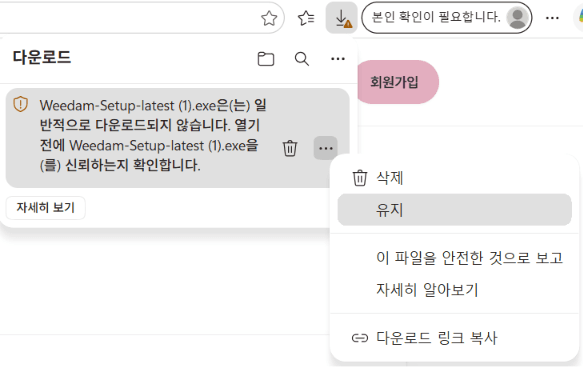
  1. Edge 다운로드 목록에서 위토리 설치 파일의 추가 작업 메뉴를 열어 유지 항목이 보이는 화면
    1.다운로드 목록에서 위토리 파일 옆 ‘…’(추가 작업)을 누르고 ‘유지’를 선택하세요.
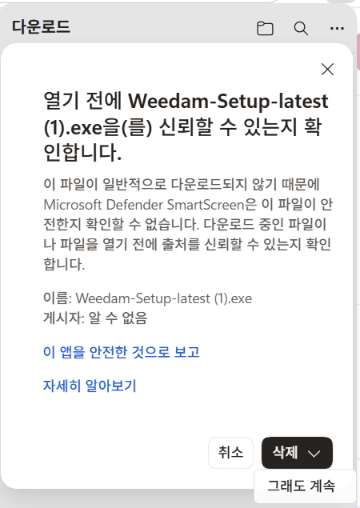
  2. 파일을 신뢰할 수 있는지 확인하는 창에서 삭제 버튼 옆 화살표를 눌러 그래도 계속 항목이 보이는 화면
    2.이어서 열리는 확인 창에서 ‘삭제’ 옆 화살표를 누르고 ‘그래도 계속’을 선택하면 파일이 남아요.

Edge 버전에 따라 ‘더 보기’를 먼저 눌러야 하거나 버튼명이 다를 수 있어요. 완료되면 다운로드 목록에서 ‘파일 열기’를 누르거나 다운로드 폴더의 설치 파일을 실행하세요.

② 설치 파일을 실행할 때

내려받은 파일을 실행할 때 ‘Windows의 PC 보호’ 또는 ‘알 수 없는 앱’ 경고가 나타날 수 있어요. 공식 위토리 페이지에서 받은 파일인지 확인한 뒤, 아래 두 화면대로 진행하세요.

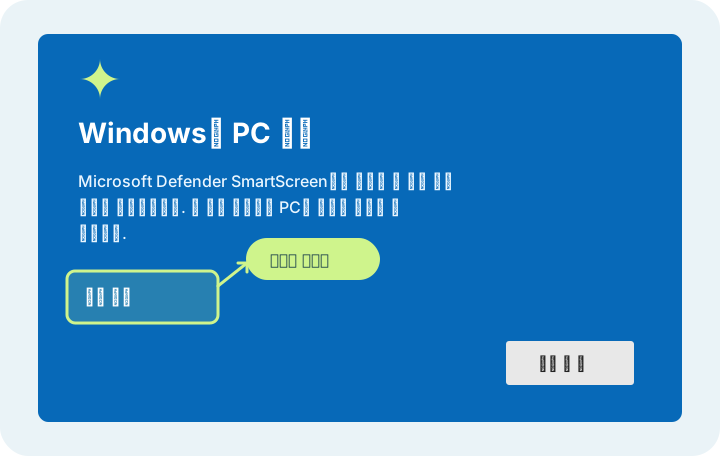
  1. Windows의 PC 보호 경고 화면에서 추가 정보가 강조된 모습
    1.먼저 ‘추가 정보’를 누르세요.
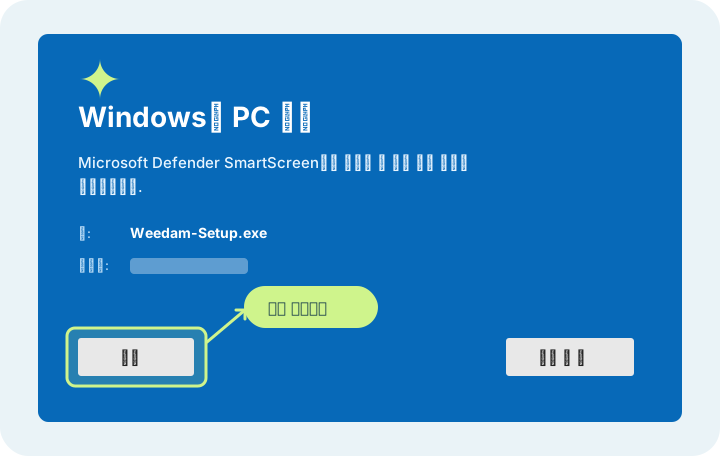
  2. 추가 정보가 열린 Windows 경고 화면에서 실행 버튼이 강조된 모습
    2.이어서 ‘실행’을 누르면 설치가 시작돼요.

Windows 버전이나 학교 PC의 보안 정책에 따라 문구와 모양이 조금 다르거나 설치가 차단될 수 있어요. 그런 경우에는 화면을 캡처해 문의해 주세요.

처음 켜면 이 순서로 진행돼요

  1. 1

    PIN 4자리 설정

    앱을 열 때 사용할 잠금 번호를 정해요.

  2. 2

    복구 코드 보관

    PIN을 잊었을 때 필요한 복구 코드를 안전한 곳에 적어 두세요.

  3. 3

    가입 또는 로그인

    구글 계정이나 이메일로 위토리를 시작해요. 로그인하면 문자 발송을 뺀 모든 기능이 열려요.

지금은 이용권 없이 문자 발송을 뺀 모든 기능을 쓰실 수 있어요. 무료로 공개한 이유와 앞으로의 약속은 무료 공개 안내에서, 설치 뒤 첫 기록을 만드는 순서는 사용 안내에서 확인하세요.

다운로드·설치가 잘 안 될 때

다운로드가 중단되거나 실패했다고 나와요

  • Edge에서 Ctrl+J를 눌러 다운로드 목록을 열고, 위토리 파일 아래에 표시된 오류 문구를 확인하세요.
  • 인터넷 연결이 끊겼다면 연결을 확인한 뒤 ‘다시 시도’ 또는 ‘계속’을 누르세요. 같은 오류가 반복되면 위의 다시 받기 버튼으로 다시 받아 주세요.
  • 저장 공간이 부족하거나 저장할 수 없다는 메시지가 나오면 다운로드 폴더의 여유 공간과 저장 권한을 확인하세요.
  • ‘일반적으로 다운로드되지 않습니다’라는 경고라면 위의 Edge 안내에 따라 ‘유지’와 ‘그래도 계속’을 선택하세요.
Microsoft Edge 다운로드 문제 도움말

‘유지’나 ‘실행’ 버튼이 없거나 조직에서 차단했다고 나와요

  • 학교 PC의 보안 정책에 따라 다운로드나 실행을 허용하는 버튼이 표시되지 않을 수 있어요. 학교 정보 담당자에게 공식 내려받기 주소와 오류 문구를 전달해 설치 허용 여부를 확인해 주세요.
  • 악성코드 탐지나 조직의 차단 메시지는 위의 평판 경고와 다르므로, 보안 기능을 끄지 말고 해당 화면으로 문의해 주세요.

학교 PC라 관리자 권한이 없어요

  • 위토리는 컴퓨터 전체가 아니라 로그인한 선생님 계정에만 설치돼요. 일반적인 설치에는 관리자 권한이 필요하지 않지만, 학교 PC 정책으로 실행이 제한되면 정보 담당자에게 설치 허용을 요청해 주세요.

그래도 설치가 막혀요

  • 사용한 브라우저, Windows 버전, 막힌 단계(다운로드·설치·첫 실행)와 오류 문구를 아래 문의 주소로 보내 주세요. 화면을 첨부할 때는 학생 이름·상담 내용·이메일 등 개인정보를 가려 주세요.

막히시면 언제든 알려 주세요

설치가 안 되는 화면, 잘 모르겠는 부분, 무엇이든 좋아요.

이것만 적어 주시면 훨씬 빨리 도와드릴 수 있어요

  • 막히신 화면을 찍은 사진 (휴대폰으로 찍으셔도 괜찮아요)
  • 어떤 버튼을 누른 다음에 그랬는지
  • 화면에 글자로 뜬 안내가 있었다면 그 문장

학생 이름과 상담 내용은 빼고 보내 주세요. 사진을 보내실 때도 학생 정보가 찍힌 부분은 가려 주시면 좋아요. 저희는 선생님 컴퓨터 안의 기록을 볼 수 없고, 문의를 처리하는 데에도 그 내용이 필요하지 않아요.